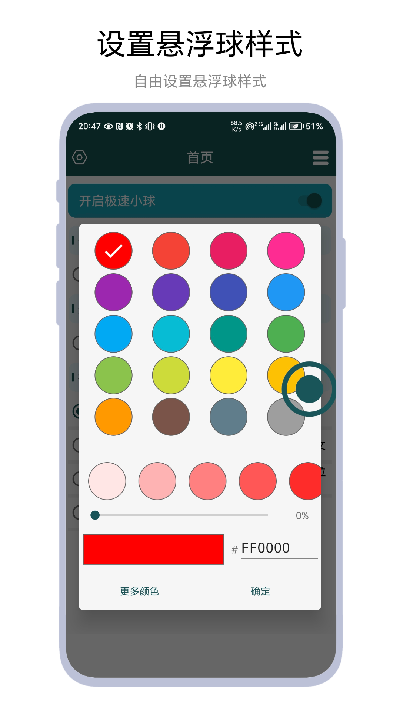
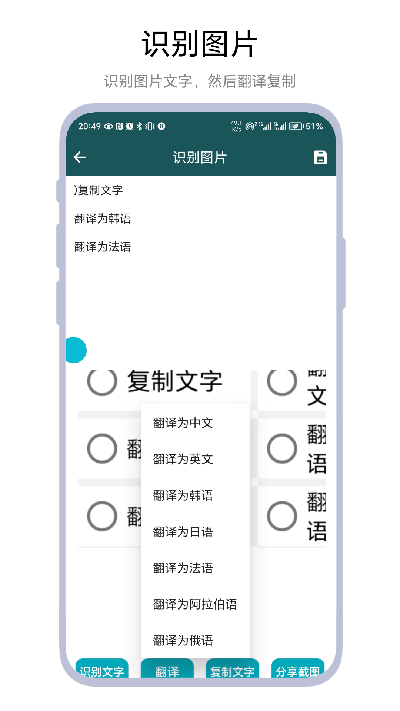
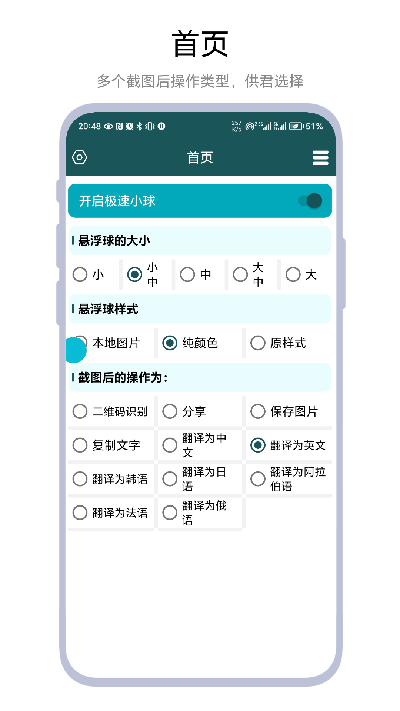
极速小球是一个安卓手机悬浮球工具,解决的问题很直接:不想截图之后再打开翻译软件、再粘贴图片、再等结果这一套流程。悬浮球挂在屏幕上,点一下弹出菜单,截图、翻译、文字识别,整个过程在当前界面里完成,不用退出去。悬浮球本身可以改颜色、改大小、调透明度,甚至换成自己手机里的图片,放在边角上基本不碍事。经常截图存资料、看外语界面、或者需要提取图片里文字的人,装一个试试,用两天就知道有没有用。下方直接点击下载。
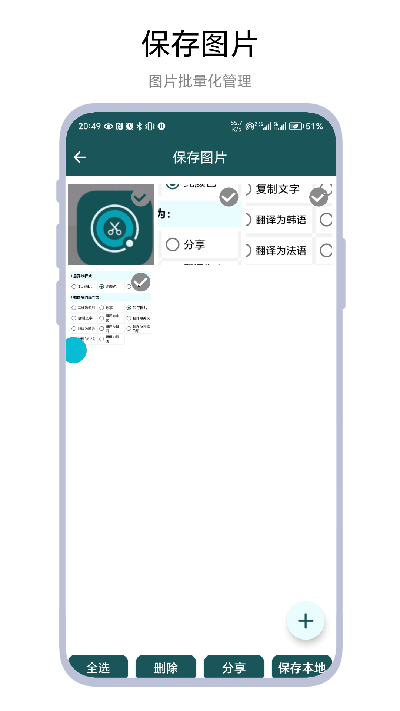
1.局部截图与全屏截图:点悬浮球选截图模式,支持自由框选局部区域,也可以一键全屏。
2.截图翻译:截图后直接调翻译,识别图内文字并翻译,看英文教程、外服游戏、外文文档都用得上。
3.文字识别(OCR):提取截图里的文字,可复制或直接搜索,比手打快。
4.悬浮球外观自定义:颜色、大小、透明度都能改,也可以把本地图片设置成球体样式。
5.位置任意拖拽:悬浮球可以拖到屏幕哪个角落都行,不固定。
6.快捷功能绑定:可以把其他常用操作绑定到悬浮球,长按或单击触发,减少跳转步骤。
1.截图、翻译、识字三合一,不用在三个App之间来回切换,操作步骤少了好几步。
2.悬浮球置顶显示,任何应用界面下都能调出来,包括游戏、浏览器、视频播放器。
3.外观自定义程度高,透明度调大了基本看不出来有个球在屏幕上,不影响观感。
4.后台占用资源少,不太感知到它在跑。
5.不需要注册账号,下载安装开权限就能用。
频繁截图的人(记录信息、反馈Bug、存聊天记录);
玩外服游戏或者看外文内容需要边看边翻译的用户;
学生记笔记时经常要提取图片里的文字;
喜欢折腾手机操作效率的安卓用户。
1.在本站搜索"极速小球",下载安装。
2.打开App,按照引导开启"悬浮窗权限"(手机设置→应用管理→极速小球→悬浮窗,开启)。
3.悬浮球出现在屏幕上,拖动到顺手的位置。
4.点击悬浮球,弹出功能菜单,选择截图、翻译或文字识别。
5.想改外观的话,进App的设置页面调整颜色、大小、透明度,或者选本地图片替换。
6.常用功能绑定:在"功能绑定"里把惯用操作绑上去,以后单击或长按悬浮球直接触发。
v1.0.2
1.新增局部截图功能,可以自由框选需要截取的区域。
2.文字识别速度提升,等待时间比之前短了不少。
3.修复了悬浮球在部分全面屏机型上显示位置偏移的问题。
4.可以用本地图片作为悬浮球的外观样式了。
5.修复了横屏时悬浮球位置错乱的Bug。
Q:开了悬浮窗权限但球还是不出来怎么回事?
A:进手机设置→应用管理→极速小球,检查"悬浮窗"是否打开。部分品牌手机还需要另外允许"后台运行",两个权限都要开。
Q:截图翻译支持哪些语言?
A:中英、中日、中韩等主流语言互译,具体看调用的翻译引擎支持范围。
Q:悬浮球会不会挡住下面App的操作?
A:不会,悬浮球只是叠加显示,不拦截触控。不想看的时候在App设置里关掉就行。
Q:手机重启后悬浮球还在不在?
A:重启后需要重新打开极速小球App来启动悬浮球,或者在设置里开启"开机自启"功能。



 2018火车抢票王APP
 智行火车票-春运抢票神器手机版下载
 抢票达人安卓版
 铁友火车票12306抢票APP

 欧朋浏览器手机版
 欧朋浏览器6.5旧版
 欧朋浏览器去广告版
 欧朋浏览器便携精简版
 猎豹浏览器苹果版
 uc浏览器手机版
 傲游云浏览器手机版