



万能投屏app是一款完全免费的安卓投屏软件,主打"把手机内容搬到电视大屏"这件事。它支持腾讯视频、爱奇艺、虎牙直播等几乎所有能在线播放的视频、电影和游戏直播,一键就能甩到大屏电视上;同时也能把手机本地存着的视频、图片、音乐直接投到电视播放,另外还自带屏幕镜像功能,可以把整个手机画面同步到电视或电脑,相当于在大屏上玩手游、看照片、演示操作都没问题。目标用户很明确,就是家里有智能电视或网络机顶盒、想用手机遥控看片追剧、或者经常需要把手机内容演示出来的朋友。无论你是想躺在客厅沙发追剧,还是聚会时把手机照片投到电视上和家人一起看,万能投屏都能轻松搞定。觉得还不错的伙伴,直接点页面下方的按钮就能把万能投屏最新版装进手机了。
全网视频一键投屏
万能投屏最核心的功能就是把在线视频推到电视上。只要手机和电视连同一个WiFi,打开app后它会自动搜索同一网络下的电视设备,腾讯、爱奇艺、优酷、B站、虎牙等几乎所有主流视频和直播平台都能识别到,点击投屏按钮就能把正在播放的画面推到大屏上,手机还能当遥控器用,切集、调音量、拖进度条都不影响电视端的播放,体验比那些视频平台自带的投屏功能更稳定、适配面也更广。
本地视频图片音乐投屏
除了在线资源,手机里存着的视频、相册里的照片、本地音乐也能直接投到电视。周末想在大屏上回看去年拍的家庭视频,或者聚会时把手机照片墙投到电视上一起翻,都不用再倒数据线了。app会把本地媒体资源自动归类,点击对应的视频或图片就能一键上墙,家里有智能电视或者电视盒子的话基本都能兼容。
手机屏幕实时镜像
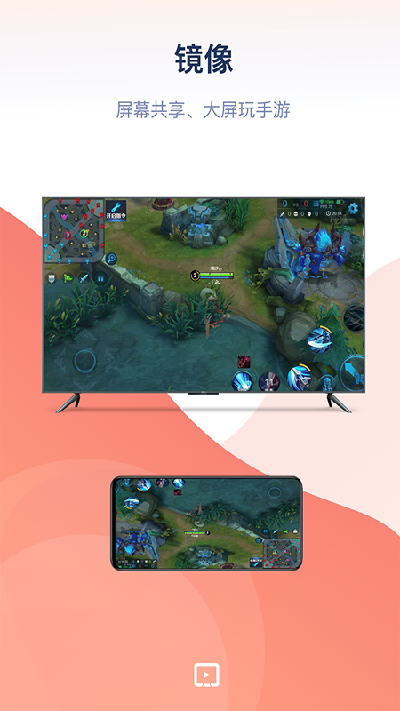
这个功能相当于把电视变成手机的第二块屏幕。打开镜像模式后,电视上会实时同步显示手机正在操作的画面,延迟控制得还不错。玩手游的时候可以投屏到大屏上用电视玩,找攻略、刷副本更过瘾;给父母演示怎么用某个app,或者开会时做产品演示,也都能直接用屏幕镜像搞定,省了额外的投线缆和转接头。
电视遥控器辅助功能
投屏之后万能投屏还内置了简单的遥控能力,可以直接用手机端控制电视端的播放、暂停、音量加减和切换上下集,相当于多了一个备用遥控器,电视遥控器找不到或者没电的时候非常救急。
1.完全免费,没有任何会员档位和付费投屏次数限制,安装就能用。
2.兼容性强,支持市面绝大多数智能电视、盒子、投影仪和部分电脑端接收。
3.操作门槛低,连上WiFi就能搜设备,三步完成首次投屏配置。
4.自带屏幕镜像和简易遥控器,投屏后还能继续用手机做其他事不影响播放。
5.安装包仅67MB左右,对老款安卓手机也很友好,不怎么吃内存。
1.在本站点击万能投屏安卓版的下载按钮,把APK安装包下载到手机本地。
2.下载完成后进入手机"文件管理"或"下载"文件夹,找到万能投屏的安装包文件。
3.第一次安装第三方应用时,系统会提示需要开启"未知来源应用安装"权限,同意后回到安装包界面。
4.再次点击APK文件,按提示一路点"下一步"或"安装",等待几秒完成安装。
5.安装结束后在桌面找到万能投屏图标,点击打开就能开始使用了。
1.把手机和要投屏的电视、盒子或电脑接到同一个WiFi网络下,这是最关键的一步。
2.打开电视或盒子的投屏/多屏互动功能(不同品牌叫法略有差异,一般在设置或应用里能找到),保持可被搜索状态。
3.打开手机上的万能投屏,app会自动扫描局域网内的可用设备,列表里点选自家电视的名字完成连接。
4.连接成功后,可以选择"视频投屏"导入在线视频链接或本地视频,也可以直接选"屏幕镜像"把整个手机画面同步过去。
Q:万能投屏app是免费的吗,会不会用着用着开始收费?
A:目前是完全免费的,不存在会员体系,投屏次数也没有限制,下载安装就能一直用。
Q:装了这个app会不会很占内存,把手机变卡?
A:不会,安装包本身只有67MB左右,运行起来比较轻量,对手机存储和内存压力都不大。
Q:需要注册账号才能用吗?
A:不用注册,打开就能直接搜设备投屏,没有强制登录环节。
Q:搜索不到我家电视怎么办?
A:首先要确认手机和电视连的是同一个WiFi网络;其次检查电视端是否打开了投屏/多屏互动/屏幕镜像等类似功能;少数老款电视可能不支持,可以考虑外接一个电视盒子来配合使用。
Q:投屏过程中卡顿、延迟高怎么解决?
A:建议尽量让手机贴近路由器或电视,减少墙体遮挡;关闭其他占用带宽的设备和应用;优先使用5GHz频段的WiFi。
v3.2.0(2026-06-05)
修复部分投屏失败问题,优化系统稳定性。
v3.1.0(2026-01-17)
1、修复部分投屏失败问题
2、系统优化



 2018火车抢票王APP
 智行火车票-春运抢票神器手机版下载
 抢票达人安卓版
 铁友火车票12306抢票APP

 欧朋浏览器手机版
 欧朋浏览器6.5旧版
 欧朋浏览器去广告版
 欧朋浏览器便携精简版
 猎豹浏览器苹果版
 uc浏览器手机版
 傲游云浏览器手机版