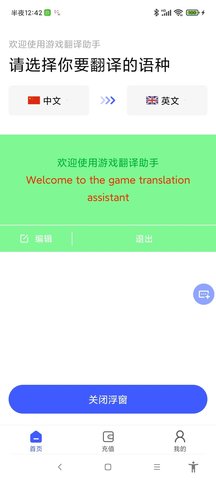
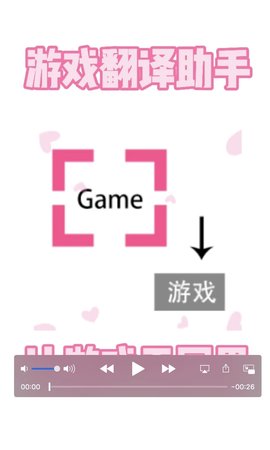
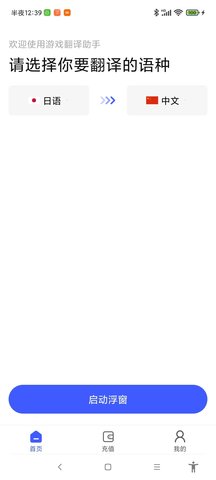
游戏翻译助手一款非常不错的游戏翻译工具,软件体积小,不占内存,用户在玩外服游戏的时候就能使用游戏翻译助手无限次数版,将文字翻译成自己熟悉的语言,软件功能强大,操作简单轻松,喜欢的朋友千万不要错过了。
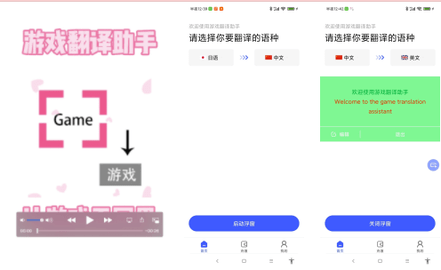
游戏翻译助手*内容进行各种各样国家的翻译
游戏翻译助手手机版小编地址已经给出,下载既可
是一款能够快速进行秒转换的app
能够让你在看不懂的游戏中也能够进行转换
有着更好的游戏转换内容机制
同时还有着更加精彩的游戏内容
1、让更多游戏玩家不再困扰于不认识的语言,打通游戏国界
2、操作简单,只需要选择游戏识别区域,就能进行实时翻译
3、为你提供灵活多种个性化设置,可定制属于自己的翻译器
4、app是相当简洁小巧的游戏翻译辅助工具,实现快速翻译
5、软件支持语言以及扫描的输入,便捷且实用性也很不错
1、短按选择翻译区域,长按是识别上次的区域。【设置】-[翻译框选模式】-【短按/长按】切换,可以切换功能。
2、嫌弃文字色彩单调?设置[字体和背景】,可以设置显示的字体大小和颜色!
3、竖形文字怎么办?【设置】-【字体方向】里面选择文字方向和顺序,轻松搞定!
4、有问题,找群友,想交流,找群友~~
5、每次看完翻译都要点取消好烦?【设置】-【显示时间】轻松设置显示时间,倒计时期间,触摸显示框,不再自动关闭~
6、框选模式每次都点【确定】好烦?选完框选区域,单击框选区域内部,直接翻译。
7、想保存自己的翻译记录,在【设置】-[记录】里面打开保存开关!
8、每次点击取消翻译内容才消失?不,直接点击框外,自动消失!
9、觉得好用就分享给朋友吧,永久免费的。
10、显示的内容太多?【设置】-【翻译框选模式】-【识别只显示结果】打开,翻译只显示翻译结果~
11、需要识别的内容复制给别人?选择【设置】-【翻译框选模式】-【识别内容拷贝到剪贴板】,识别完,直接粘贴~
12、每次框来框去,试试【设置】-【翻译框选模式】-【选择模式],试试面框模式,面完直接翻译!
13、功能使用过程中,便捷使用通知栏,轻松选择【关闭/开启】浮窗和直接关闭软件!
14、框选尽量框选文字区域,更快更精准!
15、对话框固定的游戏试试【快速模式]?试试【设置】-[翻译模式】-【快速模式】,点击屏幕后,几秒后,自动翻译选择区域!长按可以暂停和启动快速模式!
Q:怎么使用游戏翻译助手?
A:【点击】浮窗,手动选择需要翻译的区城。【长按】浮窗,会自动翻译上次选择区域。
Q:现在支持几种语言翻译?
A:现在支持10种语言之间互译,在首页进行选择。
Q:我点击了【启动浮窗】按钮为什么没有看见浮窗按钮?
A:浮窗权限是敏感权限,部分手机需要去手动设置。
v3.3.9.2版本
1、优化快速模式,时间间隔改为0.5s
2、新增pc模拟器支持
3、内置浏览器,申请账号更方便
软件能够帮助用户轻松的将游戏翻译成自己熟悉的语音,并且支持多国语言,全都能够自由选择,满足用户的基本翻译需求,并且操作上手也是十分的简单,让你享受到游戏的乐趣,赶紧来下载体验吧。


 饥饿龙
饥饿龙
 HappyGlass
 忍者必须死3公测版
 迷你世界安卓版
 我的世界海洋版
 和平精英国际服
 饥饿鲨世界
饥饿鲨世界
 第五人格
第五人格

 创造与魔法vivo版
 第五人格苹果版
 第五人格官方公测版下载